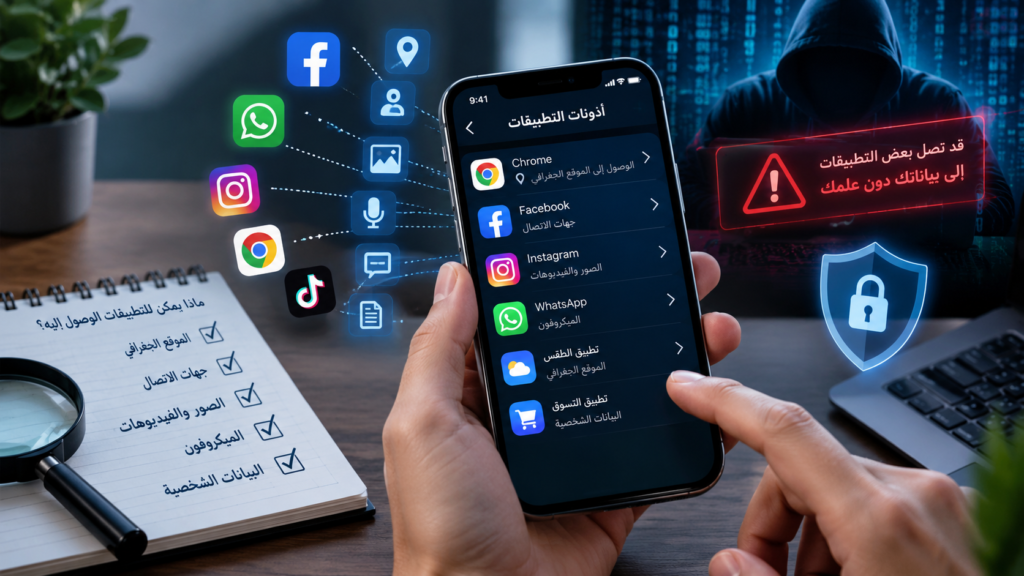
كيف تكتشف التطبيقات التي تصل إلى بياناتك دون علمك؟ 🏆
قد تمنح أحد التطبيقات إذنا بالوصول إلى الصور أو الموقع أو جهات الاتصال ثم تنسى الأمر تماما. وقد تربط حسابك بخدمة خارجية لتجربة ميزة جديدة دون أن تنتبه إلى نوع المعلومات التي يمكنها الاطلاع عليها لاحقا. لهذا فإن معرفة التطبيقات التي تصل إلى بياناتي ليست مجرد خطوة تقنية بل وسيلة أساسية لحماية الخصوصية وتقليل مخاطر تسريب المعلومات الشخصية.
الإجابة المختصرة هي أن تبدأ من إعدادات الخصوصية في هاتفك ثم تراجع سجل استخدام الأذونات والتطبيقات المرتبطة بحساباتك. يتيح أندرويد مراجعة بعض عمليات الوصول من خلال لوحة الخصوصية ومدير الأذونات. ويوفر آيفون قسم الخصوصية والأمان وتقرير خصوصية التطبيقات لمراجعة استخدام الأذونات ونشاط الشبكة. ويمكنك أيضا مراجعة التطبيقات التي منحتها صلاحية الوصول إلى حساب Google أو Apple.
في هذا الدليل ستتعرف على كيفية فحص التطبيقات خطوة بخطوة وتحديد الأذونات غير الضرورية وفهم علامات الخطر والتمييز بين السلوك الطبيعي والوصول المشبوه. وستجد كذلك خطة عملية للتعامل مع التطبيق الذي تشك في إساءة استخدامه لبياناتك.
وجود إذن على هاتفك لا يعني بالضرورة أن التطبيق يستخدمه الآن أو أنه يسرق بياناتك. لكنه يعني أن التطبيق قد يتمكن من الوصول إلى مورد معين ضمن الحدود التي يحددها نظام التشغيل ونوع الإذن. لذلك يجب الجمع بين مراجعة الصلاحيات وفحص نشاط التطبيق والتحقق من الحسابات المرتبطة به.
ما المقصود بالتطبيقات التي تصل إلى بياناتك؟
التطبيق الذي يصل إلى بياناتك هو برنامج يحصل على إمكانية قراءة معلومات معينة أو استخدامها أو تعديلها بحسب الأذونات التي منحته إياها. وقد تكون هذه المعلومات موجودة على الهاتف أو محفوظة في حساب سحابي أو يتم إنشاؤها أثناء استخدامك للخدمة.
ليس كل وصول إلى البيانات أمرا ضارا. فتطبيق الخرائط يحتاج عادة إلى الموقع لتحديد الطريق. وتطبيق مكالمات الفيديو يحتاج إلى الكاميرا والميكروفون أثناء الاتصال. أما تطبيق المصباح الذي يطلب الاطلاع على سجل المكالمات أو جهات الاتصال دون سبب واضح فيستحق مراجعة دقيقة.
ما أنواع البيانات التي قد تصل إليها التطبيقات؟
- الموقع الجغرافي ويشمل الموقع التقريبي أو الدقيق بحسب الإذن وإعداداته.
- الصور والفيديوهات وقد يشمل الإذن ملفات محددة أو مكتبة أوسع بحسب النظام وإصدار التطبيق.
- جهات الاتصال التي قد تحتوي على أسماء الأشخاص وأرقامهم وعناوينهم البريدية.
- الكاميرا والميكروفون لاستخدام التصوير أو تسجيل الصوت أو إجراء المكالمات.
- الرسائل وسجل المكالمات عندما يسمح النظام والتطبيق بذلك.
- التقويم والملفات والصحة وهي معلومات قد تكشف تفاصيل عن حياتك اليومية أو اهتماماتك.
- بيانات الحسابات السحابية مثل بعض محتويات البريد أو الملفات أو الصور عند منح خدمة خارجية صلاحيات مناسبة.
- بيانات الاستخدام والشبكة مثل معلومات تشخيصية أو معرفات تقنية أو أنشطة مرتبطة باستخدام الخدمة.
من المهم التفريق بين الوصول إلى البيانات على الجهاز وبين إرسالها إلى خادم خارجي. فقد يستخدم التطبيق معلومة محليا لتنفيذ ميزة معينة دون رفعها إلى الإنترنت. وقد يجمع تطبيق آخر بيانات استخدام ويرسلها إلى خوادمه لأغراض التحليل أو التشغيل. ولا يمكن معرفة كل ذلك من قائمة الأذونات وحدها.
أهم العلامات التي تستدعي فحص التطبيقات
هناك مؤشرات قد تدفعك إلى مراجعة تطبيق معين. لكن لا ينبغي اعتبار أي علامة منفردة دليلا قاطعا على التجسس. الأفضل هو البحث عن مجموعة من المؤشرات ومقارنتها بما تعرفه عن طريقة استخدامك للهاتف.
استهلاك البطارية أو الإنترنت بصورة غير معتادة
إذا لاحظت ارتفاع استهلاك البطارية أو البيانات الخلوية لدى تطبيق لا تستخدمه كثيرا فافحص تفاصيل استهلاكه. قد يكون السبب مزامنة الملفات أو تحديث المحتوى أو نشاطا يعمل في الخلفية. وقد يشير الأمر أحيانا إلى خلل برمجي أو نشاط غير متوقع.
افتح إعدادات البطارية واستهلاك البيانات وابحث عن التطبيق الذي ارتفع استهلاكه. ثم قارن الأرقام بفترة الاستخدام الفعلية وتحقق مما إذا كان يعمل في الخلفية. لا تعتمد على استهلاك البطارية وحده للحكم بأن التطبيق ضار.
ظهور مؤشر الكاميرا أو الميكروفون دون سبب واضح
تظهر في الأنظمة الحديثة مؤشرات تنبه المستخدم إلى استخدام الكاميرا أو الميكروفون. إذا ظهر المؤشر بينما لا تتوقع تشغيل أي ميزة تعتمد عليهما فافتح لوحة الخصوصية أو إعدادات الوصول لمعرفة التطبيق المسؤول إذا كان النظام يعرض هذه المعلومة.
قد يكون السبب مكالمة مستمرة أو تسجيل صوتي أو ميزة تعمل في الخلفية. لذلك تحقق من التطبيقات النشطة أولا ثم ألغ الأذونات التي لا تحتاج إليها. وإذا تكرر النشاط بصورة غير مبررة ففكر في إزالة التطبيق بعد حفظ ما تحتاج إليه من بياناته.
طلب أذونات لا تتناسب مع وظيفة التطبيق
قد يكون طلب إذن إضافي طبيعيا عندما تستخدم ميزة جديدة. لكن ينبغي أن يكون هناك ارتباط مفهوم بين الوظيفة والإذن المطلوب.
- تطبيق تعديل الصور قد يحتاج إلى الوصول إلى الصور التي تختارها.
- تطبيق الملاحة قد يحتاج إلى الموقع أثناء الرحلة.
- تطبيق تسجيل الصوت يحتاج إلى الميكروفون عند التسجيل.
- لعبة بسيطة لا تحتاج عادة إلى جهات الاتصال كي تعمل وظيفتها الأساسية.
- تطبيق عرض خلفيات لا يحتاج غالبا إلى سجل المكالمات.
قد تختلف احتياجات التطبيقات بحسب ميزاتها. لا تحكم على التطبيق بناء على اسمه فقط. افحص الوظيفة التي تستخدمها والإذن المطلوب فعليا. وإذا لم يقدم المطور تفسيرا مقنعا أو لم تتمكن من استخدام الوظيفة الأساسية دون منح صلاحية حساسة لا تبدو ضرورية فابحث عن بديل موثوق.
ظهور تطبيق لا تتذكر تثبيته
راجع قائمة التطبيقات المثبتة وابحث عن البرامج التي لا تعرفها. قد يكون بعضها تطبيق نظام أو أداة أضافتها الشركة المصنعة أو تطبيق عمل ثبتته جهة مسؤولة عن الجهاز. لذلك لا تحذف كل اسم غير مألوف مباشرة.
افتح تفاصيل التطبيق لمعرفة اسمه الكامل ومصدر تثبيته والأذونات الممنوحة له. وإذا ظهر تطبيق مجهول مع صلاحيات واسعة أو تعذر إلغاء تثبيته دون سبب واضح فافحص الجهاز بعناية أكبر.
نشاط غير مألوف في الحسابات
قد لا يكون مصدر المشكلة تطبيق الهاتف نفسه بل خدمة خارجية منحتها صلاحية الوصول إلى حسابك. من العلامات المهمة ظهور تسجيل دخول غير معروف أو رسائل لم ترسلها أو ملفات تغيرت دون علمك أو تطبيقات متصلة لا تتذكرها.
في هذه الحالة افحص سجل الأمان والأجهزة والجلسات النشطة في الحساب المعني. ثم أزل صلاحيات التطبيقات غير المعروفة وغيّر كلمة المرور إذا ظهرت دلائل على اختراق الحساب.
كيفية معرفة التطبيقات التي تصل إلى بياناتي على أندرويد
تختلف أسماء القوائم قليلا بين هواتف سامسونج وPixel وXiaomi وغيرها. كما تختلف بعض الميزات بحسب إصدار أندرويد وواجهة الشركة المصنعة. إذا لم تجد الاسم نفسه فاستخدم البحث داخل الإعدادات واكتب كلمات مثل الخصوصية أو الأذونات أو لوحة الخصوصية.
الخطوة الأولى وهي فتح لوحة الخصوصية
- افتح تطبيق الإعدادات على هاتفك.
- انتقل إلى الأمان والخصوصية أو الخصوصية بحسب إصدار النظام.
- افتح لوحة الخصوصية إذا كانت متاحة.
- اختر نوع الإذن الذي تريد فحصه مثل الموقع أو الكاميرا أو الميكروفون.
- راجع التطبيقات التي استخدمت الإذن خلال الفترة التي يعرضها النظام.
- افتح تفاصيل التطبيق إذا أردت تعديل الإذن أو إيقاف الوصول.
توضح وثائق Android الرسمية أن لوحة الخصوصية تعرض التطبيقات التي وصلت إلى أنواع معينة من البيانات وتوقيت الوصول ضمن الفترة التي يدعمها الإصدار. وتعرض بعض الإصدارات نشاط آخر سبعة أيام بينما تعرض إصدارات أخرى فترة أقصر.
يمكنك مراجعة الدليل الرسمي عبر شرح لوحة الخصوصية في أندرويد.
الخطوة الثانية وهي مراجعة مدير الأذونات
لوحة الخصوصية مفيدة لمعرفة النشاط المسجل. أما مدير الأذونات فيساعدك على معرفة التطبيقات التي لديها إذن للوصول إلى فئة معينة من البيانات.
- افتح الإعدادات.
- انتقل إلى الأمان والخصوصية ثم الخصوصية إذا كانت هذه الخيارات متاحة.
- افتح مدير الأذونات.
- اختر فئة مثل الموقع أو الكاميرا أو الميكروفون أو جهات الاتصال.
- راجع التطبيقات التي لديها إذن مسموح.
- افتح كل تطبيق لا تحتاج إلى منحه هذه الصلاحية وعدل الإذن.
قد تجد خيارات مثل السماح طوال الوقت أو السماح أثناء استخدام التطبيق أو السؤال في كل مرة أو عدم السماح. تختلف الخيارات المتاحة بحسب نوع الإذن وإصدار النظام.
للمزيد من التفاصيل راجع دليل Google الرسمي لتغيير أذونات التطبيقات.
الخطوة الثالثة وهي مراجعة صلاحيات كل تطبيق منفردا
يمكنك فتح صفحة معلومات التطبيق مباشرة بدلا من البحث عن كل إذن في مدير الأذونات.
- افتح الإعدادات ثم التطبيقات.
- اختر التطبيق الذي تريد فحصه.
- افتح قسم الأذونات.
- راجع ما هو مسموح وما هو مرفوض.
- ألغ الأذونات التي لا يحتاج إليها التطبيق لأداء الوظيفة التي تستخدمها.
- راجع إعدادات نشاط الخلفية والبطارية إذا كان سلوك التطبيق غير معتاد.
على سبيل المثال قد تحتاج إلى السماح لتطبيق مراسلة بالوصول إلى الميكروفون أثناء تسجيل رسالة صوتية. لكنك قد لا تحتاج إلى السماح له باستخدام الموقع طوال الوقت إذا كنت لا تشارك موقعك إلا عند الطلب.
الخطوة الرابعة وهي فحص التطبيقات التي تعمل في الخلفية
بعض التطبيقات تحتاج إلى العمل في الخلفية لتحديث الرسائل أو مزامنة الملفات أو إرسال التنبيهات. لكن إذا كان التطبيق لا يقدم وظيفة تتطلب ذلك فيمكنك تقليل نشاطه بحسب الخيارات المتاحة على جهازك.
افحص استهلاك البطارية والبيانات لكل تطبيق. ثم راجع إعدادات التشغيل التلقائي أو نشاط الخلفية إذا كانت الشركة المصنعة توفرها. لا توقف الخدمات الأساسية أو تطبيقات النظام عشوائيا لأن ذلك قد يؤدي إلى تعطل بعض الوظائف.
الخطوة الخامسة وهي مراجعة التطبيقات المثبتة من خارج المتجر
تثبيت التطبيقات من ملفات خارج المتجر الرسمي يزيد الحاجة إلى التحقق من مصدرها. إذا كنت قد ثبت ملفا بصيغة APK من موقع غير معروف فراجع اسم التطبيق والأذونات التي حصل عليها.
افحص كذلك صلاحيات الوصول الخاصة التي قد تمنح بعض التطبيقات قدرة واسعة على التفاعل مع الجهاز. وتشمل هذه الصلاحيات إمكانية الوصول إلى خدمات تسهيل الاستخدام أو الظهور فوق التطبيقات الأخرى أو الوصول إلى الإشعارات أو تثبيت تطبيقات أخرى بحسب ما يسمح به النظام.
لا تمنح هذه الصلاحيات إلا لتطبيق موثوق تحتاج فعلا إلى وظيفته. وإذا لم تتذكر سبب منحها فتوقف عن استخدام التطبيق حتى تتحقق منه.
كيفية اكتشاف التطبيقات التي تصل إلى بياناتي على آيفون
يمنح نظام iOS أدوات لمراجعة الوصول إلى المعلومات الشخصية وتعديل الأذونات. وقد تختلف أسماء الخيارات قليلا بحسب إصدار النظام ولغة الجهاز.
مراجعة قسم الخصوصية والأمان
- افتح الإعدادات على جهاز آيفون.
- انتقل إلى الخصوصية والأمان.
- اختر نوع البيانات التي تريد فحصها مثل جهات الاتصال أو الصور أو الميكروفون أو الكاميرا أو الموقع.
- راجع التطبيقات التي لديها صلاحية الوصول.
- أوقف الإذن عن التطبيق الذي لا يحتاج إليه.
توضح Apple أن المستخدم يستطيع مراجعة التطبيقات التي طلبت الوصول إلى أنواع متعددة من المعلومات وتغيير الأذونات لاحقا. وتجد التفاصيل في الدليل الرسمي للتحكم في وصول التطبيقات إلى المعلومات على آيفون.
تشغيل تقرير خصوصية التطبيقات
يعد تقرير خصوصية التطبيقات من الأدوات المفيدة لفهم كيفية استخدام الأذونات الممنوحة. ويمكنه عرض معلومات عن الوصول إلى بعض البيانات وأجهزة الاستشعار ونشاط الشبكة بحسب ما يدعمه النظام.
- افتح الإعدادات.
- انتقل إلى الخصوصية والأمان.
- افتح تقرير خصوصية التطبيقات.
- فعّل التقرير إذا لم يكن مفعلا.
- استخدم التطبيقات بصورة طبيعية لفترة مناسبة.
- ارجع إلى التقرير لمراجعة المعلومات التي جمعها عن النشاط.
قد لا يظهر سجل سابق كامل عند تفعيل التقرير لأول مرة. يحتاج التقرير إلى وقت لتجميع معلومات قابلة للمراجعة. كما أن ظهور اتصال بعنوان إنترنت لا يثبت وحده أن التطبيق يسرق بياناتك. فقد يكون الاتصال بخادم الخدمة أو بنظام تحليل الاستخدام أو بمورد تحتاج إليه إحدى الميزات.
راجع شرح Apple الرسمي للخصوصية وخدمات الموقع للحصول على معلومات إضافية عن خيارات حماية البيانات.
التحكم في وصول التطبيقات إلى الموقع
افتح إعدادات الموقع ضمن الخصوصية والأمان ثم راجع التطبيقات التي تستخدمه. إذا كان التطبيق يحتاج إلى موقعك عند استخدام ميزة محددة فقد يكون خيار السماح أثناء الاستخدام كافيا. وقد تتوفر خيارات أخرى مثل السؤال في المرة القادمة أو عدم السماح.
في التطبيقات التي تحتاج إلى الموقع في الخلفية اسأل نفسك ما إذا كانت الوظيفة تستدعي ذلك فعلا. فمشاركة الموقع المستمرة مع خدمة لا تحتاجها طوال اليوم قد تكشف أنماط تحركك بصورة أكبر مما تتوقع.
مراجعة الوصول إلى الصور
ليس من الضروري دائما منح تطبيق تحرير الصور وصولا إلى مكتبتك كاملة. إذا كان النظام يوفر خيار تحديد صور معينة فاختر الملفات التي تحتاج إلى تعديلها فقط.
يساعد هذا الأسلوب على تقليل كمية المعلومات التي يستطيع التطبيق الوصول إليها. لكنه لا يضمن وحده عدم نسخ الصور التي اخترتها إلى خوادم خارجية. لذلك راجع سياسة الخصوصية وطريقة عمل الخدمة قبل رفع الصور الحساسة.
مراجعة طلبات تتبع النشاط
يوفر آيفون إعدادات للتحكم في طلبات التتبع عبر تطبيقات ومواقع تابعة لجهات مختلفة. راجع قسم التتبع ضمن الخصوصية والأمان إذا أردت تقليل هذا النوع من المشاركة.
رفض التتبع لا يعني منع جميع أشكال جمع البيانات. فقد تظل بعض المعلومات ضرورية لتشغيل الخدمة أو جمعها بطرق أخرى يسمح بها النظام. لذلك اجمع بين التحكم في التتبع ومراجعة الأذونات وتقرير الخصوصية.
كيف تراجع التطبيقات المتصلة بحساب Google؟
قد تمنح خدمة خارجية إمكانية الوصول إلى بعض معلومات حسابك دون أن تحتاج إلى تثبيت تطبيق مستقل على هاتفك. يحدث ذلك عند تسجيل الدخول باستخدام Google أو عند ربط خدمة بالبريد أو الملفات أو التقويم.
هذه الصلاحيات تختلف عن أذونات الكاميرا والميكروفون على الهاتف. فقد يكون التطبيق غير قادر على استخدام الكاميرا لكنه يملك صلاحية الاطلاع على بعض ملفاتك السحابية إذا وافقت على ذلك.
خطوات مراجعة الوصول إلى حساب Google
- افتح صفحة التطبيقات والخدمات المرتبطة بحساب Google.
- سجل الدخول إلى الحساب الصحيح إذا طلب منك ذلك.
- راجع قائمة التطبيقات والخدمات المرتبطة.
- افتح كل خدمة لا تتذكرها أو لم تعد تستخدمها.
- تحقق من نوع الوصول الممنوح لها.
- أزل الوصول عن الخدمات التي لا تحتاج إليها أو لا تثق بها.
توضح Google أن إزالة الربط قد توقف تسجيل الدخول التلقائي أو تمنع الخدمة من الوصول إلى بيانات الحساب بحسب نوع الربط. لكنها لا تعني بالضرورة حذف البيانات التي سبق أن نسختها الخدمة إلى خوادمها.
يمكنك مراجعة شرح Google لإدارة التطبيقات المرتبطة بالحساب.
إلغاء وصول تطبيق إلى حسابك يمنع الوصول المستقبلي ضمن الصلاحية التي أزلتها. لكنه لا يضمن حذف البيانات التي سبق أن جمعها التطبيق. إذا كنت تريد حذف تلك البيانات فقد تحتاج إلى التواصل مع المطور أو استخدام إعدادات حذف الحساب والبيانات الخاصة بالخدمة.
كيف تميز بين تسجيل الدخول باستخدام Google والوصول إلى البيانات؟
تسجيل الدخول باستخدام Google قد يسمح لخدمة بمعرفة معلومات أساسية عن حسابك وتسهيل تسجيل الدخول. أما منحها صلاحية الوصول إلى منتجات مثل Gmail أو Drive أو Calendar فيمكن أن يتيح نطاقا مختلفا من الوصول.
لا تفترض أن كل خدمة تستخدم زر تسجيل الدخول نفسه تملك الصلاحيات ذاتها. افتح تفاصيل كل خدمة واقرأ ما هو مسموح به. وإذا طلبت خدمة غير موثوقة كلمة مرور Google نفسها داخل نموذج مستقل فلا تدخلها. استخدم آلية تسجيل الدخول الرسمية وراجع التحذيرات التي يعرضها الحساب.
كيف تراجع التطبيقات المرتبطة بحساب Apple؟
إذا كنت تستخدم ميزة تسجيل الدخول باستخدام Apple فقد تكون لديك تطبيقات وخدمات مرتبطة بحسابك. راجع إعدادات حساب Apple وابحث عن قسم تسجيل الدخول باستخدام Apple أو التطبيقات التي تستخدم حساب Apple بحسب إصدار النظام وطريقة الوصول.
تحقق من الخدمات التي لا تستخدمها ومن عناوين البريد الوسيطة التي قد تكون أنشأتها الميزة لإخفاء عنوانك الحقيقي. وإذا قررت إيقاف تسجيل الدخول باستخدام Apple لخدمة معينة فتأكد أولا من طريقة دخولك البديلة ومن أثر الإجراء على حسابك لدى تلك الخدمة.
يجب التفريق بين إيقاف تسجيل الدخول باستخدام Apple وبين إزالة إذن من أذونات الهاتف. فالأول يتعلق بطريقة المصادقة والارتباط بالخدمة بينما يتعلق الثاني بالوصول إلى موارد الجهاز مثل الصور أو الموقع.
كيف تعرف أن التطبيق يجمع بياناتك ويرسلها إلى جهات خارجية؟
قد يكون من الصعب معرفة جميع البيانات التي يرسلها التطبيق من خلال إعدادات الهاتف وحدها. لكن توجد عدة طرق تساعدك على تكوين صورة أفضل عن ممارسات الخصوصية.
قراءة قسم أمان البيانات في Google Play
قبل تثبيت التطبيق افتح صفحته في Google Play وابحث عن قسم أمان البيانات. يعرض هذا القسم معلومات يقدمها المطور عن أنواع البيانات التي يجمعها التطبيق أو يشاركها وكيفية التعامل معها.
راجع كذلك قائمة الأذونات واسم المطور وسياسة الخصوصية. فقد تختلف البيانات التي يحتاج إليها التطبيق عن البيانات التي يعلن أنه يجمعها أو يشاركها. وتوضح Google أن هذه الأقسام تستند إلى معلومات يقدمها المطورون وأنها ليست قياسا مستقلا لكل اتصال يحدث داخل التطبيق.
يمكنك قراءة دليل Google الرسمي لقسم أمان البيانات.
فحص سياسة الخصوصية
ابحث عن إجابات واضحة لأسئلة محددة بدلا من الاكتفاء بقراءة عبارات عامة عن حماية المستخدم.
- ما أنواع المعلومات التي يجمعها التطبيق؟
- هل يشارك البيانات مع مزودي الخدمات أو شركاء الإعلانات؟
- هل يستخدم الموقع أو معرفات الجهاز لأغراض التحليل؟
- كم من الوقت يحتفظ بالبيانات؟
- كيف يمكنك طلب نسخة من بياناتك أو حذفها؟
- ما الجهة المسؤولة عن معالجة المعلومات وكيف يمكن التواصل معها؟
إذا كانت السياسة غامضة تماما أو لا تذكر طريقة التعامل مع البيانات الحساسة فاعتبر ذلك سببا إضافيا للحذر. ولا تفترض أن وجود سياسة خصوصية وحده يثبت أن التطبيق آمن.
مراجعة اتصالات الشبكة عند الحاجة
يعرض تقرير خصوصية التطبيقات على آيفون بعض نشاط الشبكة. وقد توفر أدوات مراقبة الشبكة المتخصصة معلومات إضافية عن الاتصالات التي يجريها الجهاز. لكن فهم هذه النتائج يحتاج إلى معرفة تقنية لأن التطبيقات تتصل عادة بخوادم متعددة لتشغيل ميزاتها.
قد تظهر أسماء نطاقات لخدمات تحليل أو تخزين أو توزيع محتوى تستخدمها الشركة المطورة. ولا يعني ظهور نطاق غير مألوف أن الاتصال خبيث. ابحث عن اسم النطاق والجهة المالكة له وسبب الاتصال قبل اتخاذ قرار.
إذا احتجت إلى أداة إضافية فاختر أداة معروفة وراجع صلاحياتها وسياسة الخصوصية الخاصة بها. لا تثبت تطبيقا يدعي اكتشاف التجسس إذا كان يطلب بدوره وصولا واسعا إلى بياناتك دون تفسير مقنع.
جدول يساعدك على تقييم الأذونات بسرعة
استخدم الجدول التالي كمرجع أولي أثناء مراجعة التطبيقات. وهو ليس حكما نهائيا على سلامة أي برنامج لأن الحاجة إلى الإذن تختلف حسب الوظيفة.
| نوع الإذن | متى يكون منطقيا | متى يستحق المراجعة | الإجراء المقترح |
|---|---|---|---|
| الموقع | الخرائط وطلب المواصلات ومشاركة الموقع | عندما يحتاج التطبيق إلى الموقع طوال الوقت دون وظيفة واضحة | قصر الوصول على وقت الاستخدام إذا كان ذلك كافيا |
| الكاميرا | التصوير ومسح المستندات ومكالمات الفيديو | عندما لا توجد ميزة تتطلب التصوير | إلغاء الإذن حتى تحتاج إليه |
| الميكروفون | المكالمات والتسجيل والأوامر الصوتية | عندما يظهر نشاط غير متوقع أو لا يحتاج التطبيق إلى الصوت | مراجعة سجل الوصول وإلغاء الإذن عند عدم الحاجة |
| جهات الاتصال | مزامنة دفتر العناوين أو العثور على الأصدقاء | عندما لا تعتمد وظيفة التطبيق على معرفة جهات الاتصال | استخدام المشاركة المحدودة إذا كانت متاحة |
| الصور والملفات | رفع الملفات أو تعديل الصور أو حفظ المستندات | عندما يطلب التطبيق وصولا أوسع من المطلوب | تحديد الملفات أو الصور المطلوبة فقط إذا أمكن |
| الرسائل وسجل المكالمات | ميزات محددة يسمح بها النظام وتحتاج فعلا إلى هذه المعلومات | عندما يطلبها تطبيق لا ترتبط وظيفته بها | إلغاء الإذن وفحص مصدر التطبيق |
| تسهيل الاستخدام | أدوات المساعدة التي تحتاج إلى قراءة محتوى الشاشة أو التفاعل معها | عندما يطلبه تطبيق غير موثوق أو لا يحتاج إلى هذه الوظيفة | تعطيل الخدمة المشبوهة بعد التحقق من أثر ذلك |
| الإشعارات | تنبيهات الرسائل والتذكيرات والأخبار | عندما تصلك تنبيهات مزعجة أو غير متوقعة | إيقاف الإشعارات غير الضرورية |
ماذا تفعل إذا اكتشفت تطبيقا يصل إلى بياناتك دون حاجة واضحة؟
لا تحتاج إلى حذف كل تطبيق يملك إذنا حساسا. ابدأ بتحديد نوع الوصول وسبب منحه ثم اختر الإجراء المناسب لحجم الخطر.
الحالة الأولى عندما يكون الإذن غير ضروري فقط
إذا كان التطبيق معروفا ويعمل بصورة طبيعية لكنه يملك إذنا لا تحتاج إليه فاسحب الإذن من إعدادات النظام. ثم اختبر الميزة الأساسية للتأكد من استمرار عملها.
قد تتوقف بعض الميزات عن العمل بعد سحب الصلاحية. وهذا أمر متوقع إذا كانت الميزة تعتمد عليها. يمكنك منح الإذن مجددا عند الحاجة بدلا من إبقائه مفتوحا طوال الوقت.
الحالة الثانية عندما يكون التطبيق مجهولا أو مشبوها
- تحقق من اسم التطبيق والمطور ومصدر التثبيت.
- ألغ الأذونات الحساسة التي لا تحتاج إليها.
- راجع ما إذا كان التطبيق يملك صلاحية تسهيل الاستخدام أو إدارة الجهاز أو الوصول إلى الإشعارات.
- أوقف التطبيق مؤقتا إذا كان ذلك آمنا ومتاحا.
- احفظ الملفات المهمة التي تحتاج إليها دون فتح روابط أو ملفات مشبوهة.
- أزل التطبيق إذا لم تتمكن من التحقق من موثوقيته أو لم يكن ضروريا.
- افحص الجهاز باستخدام أداة أمان موثوقة متوافقة مع نظامك إذا وجدت مؤشرات إضافية على وجود برمجية ضارة.
قد تمنع بعض الصلاحيات إزالة التطبيق مباشرة. إذا كان التطبيق يمتلك امتيازات إدارية فراجع إعدادات إدارة الجهاز وعطل امتيازه فقط بعد التأكد من هويته وأثر الإجراء. لا تعطل أدوات إدارة العمل أو الحماية الخاصة بمؤسسة دون الرجوع إلى المسؤول عنها.
الحالة الثالثة عندما تشك في سرقة بيانات حسابك
إذا ظهرت علامات على اختراق البريد أو الحسابات الاجتماعية فتعامل مع المشكلة بوصفها حادثة أمنية وليست مجرد مشكلة أذونات.
- استخدم جهازا موثوقا لتسجيل الدخول إلى الحساب إذا كنت تشك في سلامة الهاتف.
- غيّر كلمة المرور إلى كلمة قوية وفريدة لم تستخدمها في حساب آخر.
- سجل الخروج من الجلسات والأجهزة التي لا تعرفها.
- أزل التطبيقات والخدمات الخارجية التي لا تثق بها.
- فعّل المصادقة الثنائية إذا لم تكن مفعلة.
- راجع البريد ورقم الهاتف ووسائل استعادة الحساب.
- تحقق من قواعد إعادة توجيه البريد والرسائل أو التطبيقات التي قد تستمر في الوصول إلى الحساب.
قد يؤدي تغيير الإعدادات أو حذف تطبيق إلى تنبيه الشخص الذي يراقب الجهاز. إذا كانت سلامتك الشخصية معرضة للخطر فاستخدم جهازا آمنا لطلب المساعدة وخطط للخطوات بحذر. لا تتخذ إجراءات قد تزيد الخطر عليك دون تقدير العواقب.
هل تحتاج إلى تطبيق مضاد للتجسس؟
ليس بالضرورة. يمكن أن تكشف مراجعة الأذونات وسجل الخصوصية والتطبيقات المثبتة عن مشكلات كثيرة دون تثبيت أي أداة إضافية. لكن أدوات الحماية الموثوقة قد تساعد على اكتشاف بعض البرمجيات الضارة أو التطبيقات المعروفة بسلوك خطر على الأنظمة التي تدعمها.
كيف تختار أداة الحماية المناسبة؟
- نزّلها من متجر رسمي أو من الموقع الرسمي للشركة المطورة.
- تحقق من اسم المطور وتاريخ التحديثات وسمعته.
- اقرأ الأذونات التي تطلبها الأداة قبل التثبيت.
- تجنب الأدوات التي تعدك بكشف جميع أنواع التجسس بضغطة واحدة.
- راجع سياسة الخصوصية لمعرفة البيانات التي تجمعها أداة الحماية نفسها.
- لا تثبت عدة أدوات حماية متعارضة دون حاجة واضحة لأن ذلك قد يؤثر في أداء الجهاز.
تذكر أن التطبيقات الأمنية لا تستطيع اكتشاف كل تهديد. كما تختلف قدرة الفحص بين أندرويد وآيفون بسبب اختلاف تصميم النظام والصلاحيات المتاحة للتطبيقات. ولا تعني نتيجة الفحص النظيفة أن الجهاز خال تماما من كل أشكال المراقبة.
مفاهيم خاطئة حول التطبيقات والخصوصية
نفاد البطارية لا يعني بالضرورة وجود تجسس
قد ينتج استهلاك البطارية عن تحديث نظام التشغيل أو ضعف إشارة الشبكة أو بطارية قديمة أو تطبيق يزامن البيانات بكثافة. ابحث عن التطبيق المسؤول وقارن استهلاكه بنمط الاستخدام قبل اتهامه.
سخونة الهاتف ليست دليلا كافيا على الاختراق
قد ترتفع الحرارة بسبب الألعاب أو الشحن أو تصوير الفيديو أو تشغيل تطبيقات ثقيلة. تصبح العلامة أكثر أهمية عندما تتكرر مع استهلاك غير طبيعي للبيانات أو ظهور تطبيق مجهول أو نشاط أمني غير معروف.
ظهور إعلان عن شيء تحدثت عنه لا يثبت أن الميكروفون يتنصت عليك
قد تعتمد الإعلانات على سجل البحث أو المواقع التي زرتها أو نشاطك داخل التطبيقات أو بيانات استهداف أخرى. لا يكفي تطابق الإعلان مع محادثة خاصة لإثبات استخدام الميكروفون. راجع الأذونات وسياسات الخصوصية وإعدادات التتبع بدلا من الاعتماد على الانطباع وحده.
إزالة التطبيق لا تمحو بالضرورة كل بياناتك
قد تبقى معلومات الحساب على خوادم الخدمة حتى بعد حذف التطبيق من الهاتف. وقد يستمر ربط الخدمة بحساب خارجي إلى أن تلغي صلاحيتها بشكل مستقل. لذلك افصل بين إزالة التطبيق من الجهاز وحذف الحساب وإلغاء الوصول إلى الحسابات الأخرى.
رفض جميع الأذونات ليس الحل الأفضل دائما
قد يؤدي رفض بعض الأذونات إلى تعطيل وظائف تحتاج إليها بالفعل. الهدف هو منح الحد الأدنى اللازم من الصلاحيات مع مراجعتها دوريا. فإدارة الخصوصية تعتمد على التوازن بين الاستفادة من التطبيق وتقليل المعلومات التي يمكنه الوصول إليها.
كيف تمنع التطبيقات من جمع بيانات أكثر مما تحتاج إليه؟
أفضل حماية هي تقليل البيانات التي تتيحها منذ البداية. لا تحتاج إلى انتظار ظهور مشكلة حتى تبدأ مراجعة الأذونات.
قبل تثبيت أي تطبيق جديد
- اقرأ وصف التطبيق وتحقق من اسم المطور.
- راجع تاريخ التحديثات وتقييمات المستخدمين مع الانتباه إلى أن التقييمات ليست دليلا قاطعا على الأمان.
- اقرأ سياسة الخصوصية وقسم أمان البيانات إن كان متاحا.
- تجنب ملفات التثبيت والروابط التي تصل من مصادر مجهولة.
- لا تثبت تطبيقا يقدم ميزة بسيطة مقابل صلاحيات واسعة لا يبررها.
أثناء استخدام التطبيق
- امنح الإذن عند الحاجة الفعلية إليه.
- استخدم خيار السماح أثناء الاستخدام عندما يكون كافيا.
- حدد الصور والملفات التي تريد مشاركتها بدلا من إتاحة مكتبتك كاملة إن أمكن.
- لا تمنح التطبيق كلمة مرور حسابك الأساسي داخل صفحة غير موثوقة.
- راجع إعدادات مشاركة البيانات داخل التطبيق نفسه.
في المراجعة الدورية
- راجع الأذونات الحساسة مرة كل شهر أو عند تثبيت مجموعة جديدة من التطبيقات.
- أزل التطبيقات التي لم تعد تستخدمها.
- راجع الحسابات الخارجية المرتبطة بالبريد والتخزين السحابي.
- ثبّت تحديثات النظام والتطبيقات من المصادر الرسمية.
- احتفظ بنسخة احتياطية مناسبة من بياناتك المهمة.
- استخدم قفلا قويا للشاشة ومدير كلمات مرور موثوقا والمصادقة الثنائية للحسابات المهمة.
أفضل طريقة لحماية بياناتك ليست منع كل التطبيقات من العمل بل التأكد من أن كل تطبيق يحصل على الحد الأدنى من الوصول الذي يحتاج إليه. كل إذن غير ضروري تلغيه يقلل مساحة المخاطر المحتملة.
خطة عملية لفحص هاتفك خلال عشر دقائق
إذا كنت تريد البدء الآن دون الدخول في تفاصيل تقنية كثيرة فاتبع القائمة التالية. قد تحتاج بعض الخطوات إلى وقت إضافي إذا كان لديك عدد كبير من التطبيقات.
- افتح لوحة الخصوصية على أندرويد أو إعدادات الخصوصية والأمان على آيفون.
- راجع آخر نشاط للكاميرا والميكروفون والموقع إذا كان سجل النشاط متاحا.
- افتح مدير الأذونات وراجع التطبيقات التي لديها وصول إلى الصور وجهات الاتصال.
- افحص التطبيقات التي تستهلك قدرا غير معتاد من البطارية أو الإنترنت.
- راجع التطبيقات التي لا تتذكر تثبيتها.
- افتح صفحة التطبيقات المرتبطة بحساب Google إذا كنت تستخدمه.
- ألغ الصلاحيات التي لم تعد تحتاج إليها.
- فعّل تحديثات النظام التلقائية إذا كانت مناسبة لجهازك.
بعد إتمام الفحص سجل أسماء التطبيقات التي تحتاج إلى مراجعة إضافية. لا تتخذ قرارا بالحذف بناء على اسم غير مألوف فقط. تحقق من مصدر التطبيق ووظيفته والصلاحيات التي يملكها قبل إزالته.
أسئلة شائعة حول التطبيقات التي تصل إلى بياناتي
كيف أعرف أن تطبيقا يراقبني فعلا؟
لا توجد علامة واحدة تثبت المراقبة في كل الحالات. ابدأ بمراجعة سجل استخدام الأذونات والتطبيقات المثبتة وصلاحيات الوصول الخاصة واتصالات الحسابات الخارجية. إذا وجدت نشاطا غير مبرر في أكثر من موضع فتعامل مع الأمر بجدية واتبع خطوات تأمين الجهاز والحسابات.
هل يمكن للتطبيق الوصول إلى بياناتي بعد إغلاقه؟
يعتمد ذلك على نوع الإذن ونظام التشغيل وإعدادات الخلفية وطريقة عمل التطبيق. بعض الخدمات تحتاج إلى تنفيذ مهام في الخلفية وقد تتمكن من الوصول إلى موارد معينة ضمن الحدود المسموح بها. راجع الأذونات وسجل النشاط وخيارات التشغيل في الخلفية لتحديد ما يسمح به جهازك.
هل حذف التطبيق يكفي لحماية خصوصيتي؟
قد يوقف الحذف الوصول الذي يعتمد على التطبيق المثبت لكنه لا يضمن حذف البيانات التي أرسلها سابقا إلى خوادم الخدمة. كما أنه لا يلغي بالضرورة كل ارتباط خارجي بحسابك. راجع حساب الخدمة والتطبيقات المرتبطة واطلب حذف البيانات عند الحاجة.
هل يستطيع التطبيق قراءة جميع صوري؟
ليس دائما. يعتمد ذلك على النظام والإذن الممنوح وطريقة اختيار الصور. قد يتيح النظام تحديد صور بعينها بدلا من المكتبة كاملة. راجع إعدادات الصور لكل تطبيق واختر مستوى الوصول الأقل الذي يلبي احتياجاتك.
هل يمكن لتطبيق عادي تشغيل الكاميرا أو الميكروفون دون علمي؟
تفرض الأنظمة الحديثة قيودا ومؤشرات للخصوصية عند استخدام هذه الموارد. لكن التفاصيل تختلف بحسب النظام وإصداره والصلاحيات المتاحة. راجع سجل الوصول ومؤشرات الاستخدام وأذونات التطبيق. وإذا كنت تشك في وجود اختراق متقدم فلا تعتمد على المؤشرات وحدها واطلب مساعدة تقنية موثوقة.
هل تطبيقات التنظيف وتسريع الهاتف ضرورية؟
لا تحتاج معظم الهواتف إلى تثبيت تطبيقات تنظيف عشوائية لمجرد تحسين الأداء. بعض الأدوات تطلب صلاحيات واسعة لا تتناسب مع وظيفتها المعلنة. استخدم أدوات النظام المدمجة لإدارة التخزين والبطارية وابتعد عن التطبيقات التي تعد بنتائج مبالغ فيها.
هل أستطيع معرفة كل البيانات التي أرسلها التطبيق إلى الإنترنت؟
لا توفر إعدادات الهاتف العادية دائما تفاصيل كاملة عن محتوى كل اتصال. قد تعرض بعض التقارير أسماء النطاقات أو فئات النشاط دون إظهار كل البيانات المرسلة. وقد تكون الاتصالات مشفرة. للحصول على تحليل أدق قد تحتاج إلى أدوات متخصصة وخبرة تقنية مع مراعاة خصوصية الشبكة وشروط استخدام الأداة.
هل التطبيقات الموجودة في المتجر الرسمي آمنة دائما؟
وجود التطبيق في متجر رسمي يقلل بعض المخاطر لكنه لا يضمن خلوه من كل مشكلة. راجع المطور والتحديثات والأذونات وسياسة الخصوصية ومعلومات أمان البيانات. وإذا تغير سلوك التطبيق بعد تحديث جديد فأعد فحص صلاحياته وإعداداته.
ماذا أفعل إذا لم أستطع إلغاء إذن أو حذف تطبيق؟
تحقق مما إذا كان التطبيق يملك صلاحيات إدارة الجهاز أو كان جزءا من نظام التشغيل أو مثبتا بواسطة جهة عمل. اقرأ تفاصيل الصلاحية قبل تعطيلها. إذا كان التطبيق مجهولا ويمنع الإزالة فاستعن بدعم الشركة المصنعة أو مختص موثوق بدلا من تعطيل إعدادات النظام عشوائيا.
هل إعادة ضبط المصنع تحل المشكلة نهائيا؟
قد تساعد إعادة ضبط المصنع في إزالة كثير من التطبيقات والبيانات المحلية لكنها ليست حلا مناسبا لكل حالة ولا تضمن وحدها معالجة اختراق الحسابات أو حذف البيانات التي أرسلت إلى خوادم خارجية. قبل اللجوء إليها احفظ نسخة احتياطية آمنة وغيّر كلمات مرور الحسابات من جهاز موثوق. وإذا كانت هناك دلائل على تهديد متقدم فاطلب تقييما متخصصا.
الخلاصة
معرفة التطبيقات التي تصل إلى بياناتي تبدأ من مراجعة الأذونات وسجلات الخصوصية ثم الانتقال إلى الحسابات الخارجية ومعلومات جمع البيانات. يتيح أندرويد مراجعة الأذونات ونشاط الوصول من خلال أدوات النظام. ويوفر آيفون إعدادات الخصوصية والأمان وتقرير خصوصية التطبيقات. كما تساعد صفحات الحسابات المرتبطة على اكتشاف الخدمات التي ما زالت تملك صلاحيات لم تعد تحتاج إليها.
لا تعتبر استهلاك البطارية أو ظهور إعلان غريب أو ارتفاع استخدام الإنترنت دليلا قاطعا على التجسس. اجمع المؤشرات وتحقق من مصادرها ثم ألغ الأذونات غير الضرورية وأزل التطبيقات غير الموثوقة وأمّن حساباتك عند الحاجة.
الخصوصية ليست إجراء تقوم به مرة واحدة ثم تنساه. إنها عادة بسيطة تبدأ من السؤال عن سبب كل إذن تمنحه للتطبيق. عندما تمنح كل خدمة الحد الأدنى من الوصول وتراجع صلاحياتك بصورة دورية فإنك تقلل فرص إساءة استخدام بياناتك وتحتفظ بقدر أكبر من السيطرة على معلوماتك الشخصية.